
Todo para usar BIZORA
De la licencia a tu primera landing COD publicada. Busca tu duda o sigue el índice.
Qué es BIZORA y qué necesitas
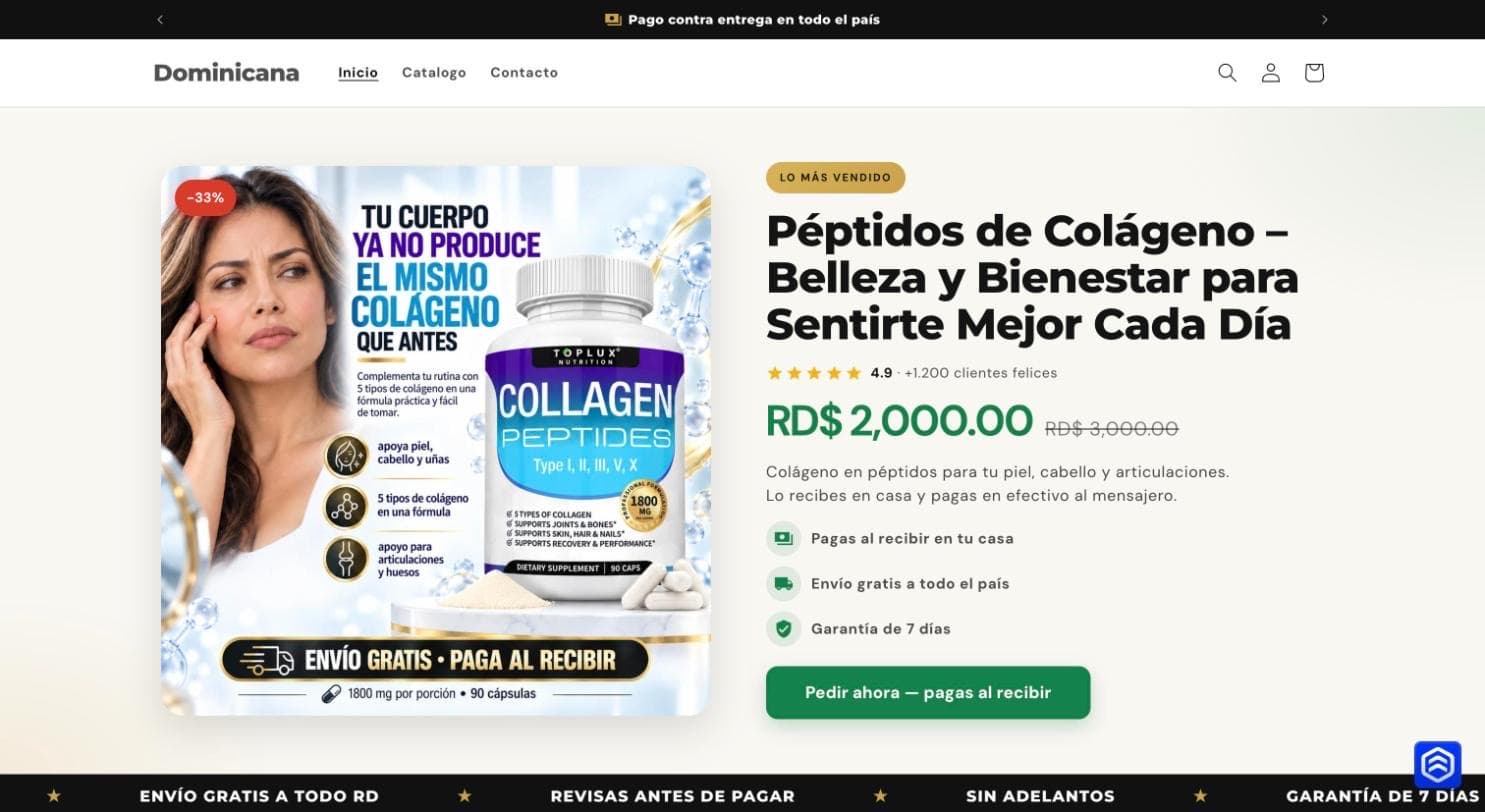
BIZORA es una plantilla (theme) de Shopify hecha para vender con pago contra entrega: botón COD, ofertas por cantidad, insignias de confianza, fecha de entrega y compatibilidad con Releasit y EasySell. Está 100 % en español, no carga scripts externos y tu tienda nunca se bloquea.
Para usarla solo necesitas:
- Una tienda de Shopify (sirve cualquier plan).
- Una licencia de BIZORA (1 licencia = 1 tienda). Abajo te explico cómo conseguirla.
Cómo conseguir tu licencia
Hay tres caminos. Elige el tuyo:
a) Eres estudiante de BizEcomAcademy (gratis)
- Entra a la app «Tienda-PreHecha» dentro de Whop (en tu comunidad de la academia).
- Pulsa «Reclamar mi licencia gratis de estudiante».
- Te aparece tu clave
BIZ-XXXX-XXXX-XXXX. Cópiala: la vas a pegar en Shopify.
b) Promo de licencia gratis
Cuando hay una promo activa, entras a /bizora/gratis, dejas tus datos y recibes la clave y el enlace de descarga al instante.
c) Comprarla
$100 pago único, de por vida para tu primera tienda y $35 por cada tienda adicional. Compras en /bizora y luego entras a la app «Tienda-PreHecha» para ver tu clave y descargar.
Descargar el .zip de BIZORA
- Con licencia de estudiante o comprada: en el Theme Manager (app «Tienda-PreHecha») pulsa «Descargar BIZORA».
- Con la promo gratis: usa el botón «Descargar BIZORA» de la pantalla donde viste tu clave.
- Guarda el archivo
.ziptal cual. No lo descomprimas.
Instalar BIZORA en Shopify (paso a paso)
- En Shopify entra a Tienda online → Temas.
- Pulsa Añadir tema → Subir archivo zip y elige el .zip de BIZORA. Se añade como tema nuevo, sin publicarse: tu tienda sigue igual.
- En el tema nuevo pulsa Personalizar.
- Abajo a la izquierda abre Configuración del tema → Licencia BIZORA.
- Pega tu clave y pulsa Guardar.
- Revisa todo en Vista previa y, cuando te guste, pulsa Publicar.
¿Qué significa la píldora que sale arriba a la derecha en el editor?
- «BIZORA activo» (verde): tu licencia está vinculada a esta tienda. Desaparece sola a los segundos.
- «Pega tu licencia en Configuración del tema» (naranja): todavía no hay clave o está mal escrita.
- «BIZORA vX disponible»: hay una versión nueva (mira la sección de actualizaciones).
Vienes de Shrine u otro theme: migra tus landings
No empieces de cero: el migrador convierte tus plantillas de producto, textos, colores y logo.
- En Shopify: Tienda online → Temas → ⋯ (junto a tu theme) → Descargar archivo del tema. Shopify te manda el enlace al correo.
- Descarga el .zip desde ese correo (no lo descomprimas).
- Entra a «Migrar o actualizar» en el Theme Manager y sube el .zip. Todo se lee en tu navegador: no se sube el archivo entero.
- Descarga el resultado (
BIZORA-migrado-…zip) y súbelo a Shopify como tema nuevo, sin publicar. - Revisa en Vista previa tus productos, la portada y el carrito. Si todo está bien, Publica.
Qué revisar después
- Releasit: en cada producto, vuelve a añadir el bloque de la app desde el editor (Añadir bloque → Aplicaciones → Releasit COD Form).
- Ofertas por cantidad: si las usas, crea los descuentos automáticos en Shopify (Descuentos → Crear descuento) para que el precio se aplique.
- Imágenes: si alguna estaba dentro de los archivos del theme viejo, vuelve a elegirla desde el editor.
Montar tu landing COD
BIZORA trae plantillas de producto listas. Elige según cómo vendes:
- cod-premium: la landing completa, con confianza, comparativa, testimonios y preguntas frecuentes.
- cod-direct: directa al grano, para productos de compra impulsiva.
- cod-story: cuenta una historia antes de pedir.
También hay variantes cod-pro-… con aún más secciones.
Asignar la plantilla a un producto
- En Shopify entra a Productos y abre el producto.
- A la derecha, en Plantilla del tema, elige la que quieras (por ejemplo
product.cod-premium). - Guarda y pulsa Personalizar para editar textos e imágenes de esa plantilla.
Bloques clave de la ficha
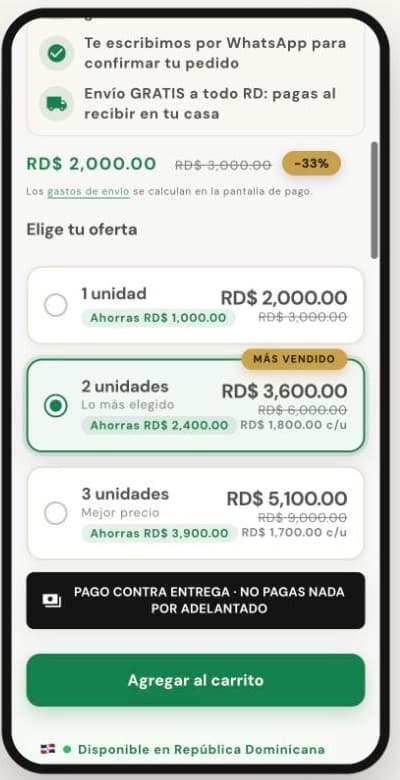
- Ofertas por cantidad: 1, 2 o 3 unidades con ahorro visible y «más vendido».
- Botón COD: «Pedir ahora — pagas al recibir», con estilo propio o el de Releasit.
- Barra fija de compra: el botón siempre a mano mientras bajan por la página.
- Fecha de entrega: calcula «Recíbelo entre…» según los días que configures.
- Reseñas de WhatsApp: capturas de chat con burbujas para generar confianza.
Los 4 controles de BIZORA
- Releasit button styler: deja el botón y las ofertas del formulario de Releasit (y EasySell) con el color, el borde y la sombra de tu marca, sin CSS.
- Landing controls PRO: un solo panel para los colores, la tipografía y los espacios de toda la landing de producto.
- Background changer: cambia el fondo de la tienda o de cada sección (color, degradado o imagen).
- Store colors changer: eliges una paleta y recolorea toda la tienda con un clic.
Cómo activarlos
- En el editor, abre la plantilla de producto y busca la sección en la lista de la izquierda.
- Si ves el ojo tachado 👁️🗨️, la sección está oculta: pulsa el ojo para mostrarla. Background changer y Store colors changer vienen así.
- Dentro de la sección, comprueba que el interruptor «Activar» esté encendido (Landing controls PRO y Releasit button styler lo traen).
- Ajusta los colores y pulsa Guardar.
Releasit y EasySell
El formulario de Releasit o EasySell no viene dentro del theme: es una app de Shopify que instalas aparte y añades como bloque.
- Instala la app (Releasit COD Form o EasySell) desde la tienda de apps de Shopify.
- En el editor, abre la plantilla de producto → Añadir bloque → Aplicaciones → elige el bloque de la app y colócalo debajo del precio.
- Para que el botón combine con tu tienda, activa Releasit button styler (sección anterior) y ajusta color, borde y sombra.
Actualizaciones: sin perder nada
Las actualizaciones están incluidas de por vida. Te enteras de dos formas: la píldora «BIZORA vX disponible» en el editor y las novedades en el Theme Manager.
- En Shopify: Temas → ⋯ → Descargar archivo del tema (el .zip llega a tu correo).
- Entra a «Migrar o actualizar» y sube ese .zip: al ver que ya es BIZORA, lo actualiza.
- Descarga el resultado y súbelo a Shopify como tema nuevo, sin publicar.
- Revisa en Vista previa y publica.
Cambiar de tienda y licencias adicionales
Cada licencia funciona en una sola tienda.
- Más tiendas: compra una licencia adicional por $35 desde el Theme Manager.
- Cambiar de tienda: en el Theme Manager, dentro de tu licencia activa, abre «Cambiar tienda» y envía la solicitud. La revisamos y liberamos tu licencia para que la actives en la tienda nueva.
Problemas frecuentes
«La licencia dice inválida»
- Copia la clave completa, sin espacios (formato
BIZ-XXXX-XXXX-XXXX). - Pégala en Configuración del tema → Licencia BIZORA y pulsa Guardar, estando dentro del editor.
- Si dice que ya está activada en otra tienda, pide el cambio de tienda (sección anterior).
«No veo el botón de reclamar la licencia»
El botón es solo para estudiantes. Debes haber completado el formulario de ingreso de la academia; si no, la app te lo pide primero. Entra por la app «Tienda-PreHecha» desde Whop con la cuenta con la que compraste la mentoría.
«El .zip no sube a Shopify»
- Sube el .zip sin descomprimir y sin renombrarlo con símbolos raros.
- Que no sea el .zip de «Descargar archivo del tema» de otro theme: ese pásalo por el migrador primero.
- Si Shopify marca un error de plantilla, descarga de nuevo desde el Theme Manager y vuelve a intentar.
«Se ve distinto en el móvil»
- Usa «Vista previa» y cambia a la vista móvil del editor para revisar.
- Fíjate en las secciones con visibilidad «solo escritorio» o «solo móvil».
- Borra la caché del navegador del móvil y vuelve a abrir la tienda.
«Shopify dice que tengo 20 temas»
Shopify permite un máximo de 20 temas por tienda. Elimina los que ya no uses (Temas → ⋯ → Eliminar; nunca el publicado) y vuelve a subir el .zip.
¿Sigues con dudas? Soporte
Cuéntanos qué pasó y adjunta una captura. Te respondemos lo antes posible.